

El Sonido de la Rebelión: Por Qué Tu iPhone Ya no Tiene que Sonar como Todos los Demás
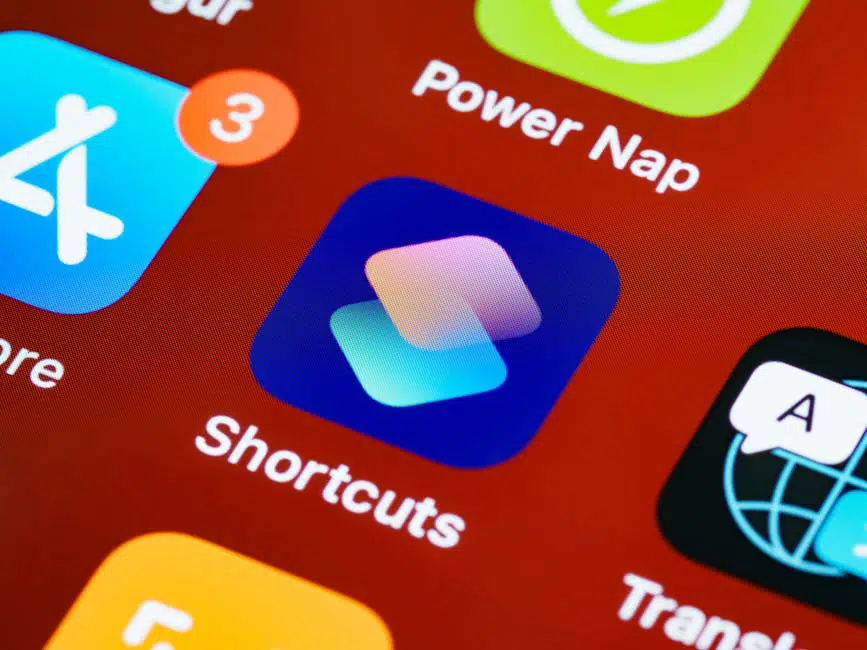
En un mundo donde millones de iPhones suenan exactamente igual, un pequeño acto de personalización se siente como una verdadera declaración de intenciones. Apple nos da un ecosistema pulido y cerrado, pero la creatividad de los usuarios siempre encuentra una grieta por la que colarse. La última frontera de esta rebelión silenciosa es el sonido que hace tu dispositivo al conectarlo a la corriente. ¿Por qué conformarse con el discreto 'ding' de fábrica cuando puedes ser recibido por el épico encendido de un sable láser o la nostálgica melodía de arranque de Windows XP? Este truco, que utiliza la app Atajos, ha desatado una ola de creatividad, transformando un acto mundano en un momento de pura genialidad personal.
La Fiebre del Audio: Más Allá de los Sonidos Predefinidos
La personalización es una extensión de nuestra identidad, y en la era digital, nuestros dispositivos son nuestro lienzo. La gente está llevando esta idea a lugares fascinantes. Hemos visto de todo: desde el 'cha-ching' de una caja registradora que asocia la carga con la abundancia, hasta frases icónicas de películas que te sacan una sonrisa. La elección del sonido dice mucho de ti. ¿Eres un nostálgico de los 90? El arranque de una PlayStation 2 es para ti. ¿Un fanático de la ciencia ficción? El zumbido de un sable de luz es casi obligatorio. No hay límites, solo tu imaginación y, quizás, el buen gusto. Aunque, seamos sinceros, el 'buen gusto' es subjetivo cuando se trata de hacer que tu teléfono grite '¡Hasta la vista, baby!' cada vez que le das energía.
Guía Definitiva para Desbloquear el Potencial Sonoro de tu iPhone
El proceso es sorprendentemente sencillo y no requiere conocimientos avanzados. Todo el poder reside en la aplicación Atajos (Shortcuts) de Apple. Antes de empezar, necesitas tener el archivo de audio que deseas usar. Aquí te explicamos cómo conseguirlo y configurar todo en minutos.
Paso 1: Consigue Tu Sonido Perfecto
Lo primero es lo primero: necesitas el archivo de audio. Una de las mejores y más sencillas fuentes es la web 'myinstants.com', un archivo gigantesco de efectos de sonido de todo tipo.
- Entra en myinstants.com desde el navegador Safari en tu iPhone.
- Usa la barra de búsqueda para encontrar tu sonido (ej: 'lightsaber', 'windows xp startup', 'zelda secret').
- Pulsa el botón de descarga y guárdalo en la aplicación 'Archivos' de tu iPhone. Asegúrate de recordar en qué carpeta lo dejas.
Paso 2: La Magia de la App Atajos
Con tu audio listo, es hora de crear la automatización. Si no tienes la app Atajos, descárgala de la App Store. Es gratuita y oficial de Apple.
- Abre la app Atajos y dirígete a la pestaña 'Automatización' en la parte inferior.
- Toca el símbolo '+' en la esquina superior derecha para crear una nueva automatización personal.
- Desplázate hacia abajo y busca la opción 'Cargador'. Selecciónala.
- Asegúrate de que la opción 'Está conectado' esté marcada y, muy importante, selecciona 'Ejecutar inmediatamente'. Esto evita que te pida confirmación cada vez. Luego, pulsa 'Siguiente'.
- En la nueva pantalla, selecciona 'Nuevo atajo en blanco' y pulsa en 'Añadir acción'.
- En el buscador de acciones, escribe 'Archivo' y selecciona la acción 'Obtener archivo'. Toca en la palabra 'Archivo' que aparece en azul y busca el audio que descargaste previamente.
- Ahora, pulsa el botón de búsqueda de acciones de nuevo (el '+' azul o la barra inferior) y busca 'Reproducir sonido'. Añade esta acción.
- Tu atajo ahora tiene dos bloques. Es crucial que el bloque 'Obtener archivo' esté primero. El resultado final debería ser una secuencia que primero 'obtiene' el archivo de audio y luego lo 'reproduce'.
- Pulsa 'OK' para guardar la automatización.
¡Y listo! La próxima vez que conectes tu iPhone al cargador (y no lo tengas en modo silencio), escucharás el sonido que has elegido. Si alguna vez te cansas de él, simplemente vuelve a la app Atajos, encuentra la automatización y desactívala o elimínala. No hay riesgo y la diversión está garantizada.