

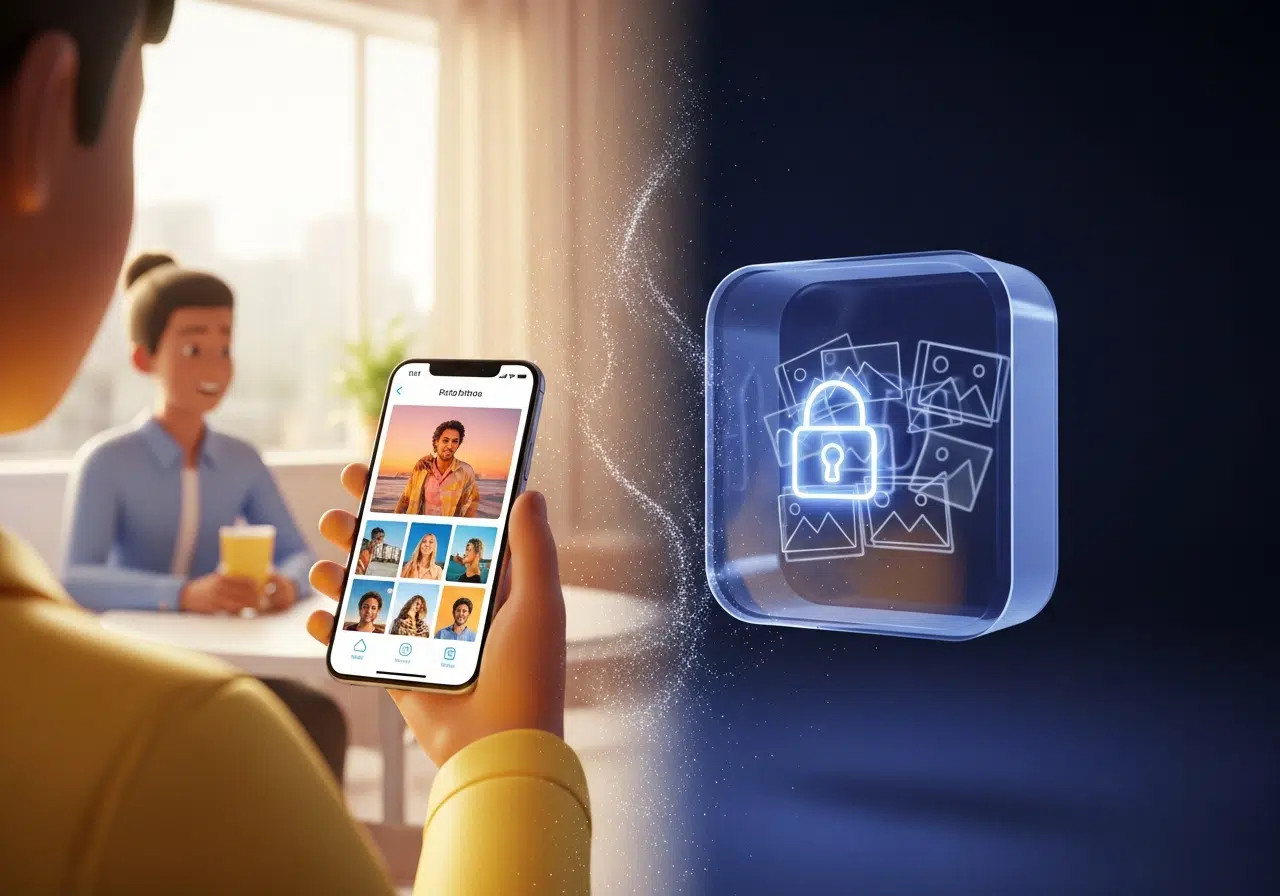
El momento incómodo que todos hemos vivido: cuando enseñar fotos sale mal
Todos hemos pasado por esa situación. Estás mostrando con orgullo las fotos de tus últimas vacaciones o del adorable comportamiento de tu mascota, y de repente, con un desliz accidental del dedo, aparece una imagen que no estaba destinada a ojos ajenos. Un regalo sorpresa, una captura de pantalla personal, o simplemente una foto que preferirías mantener en privado. La tensión es palpable, y como le ocurrió a una amiga recientemente, solo aciertas a decir: 'Mierda, no teníais que haberlo visto'. Este escenario, lejos de ser una anécdota aislada, es un riesgo común en la era digital. Afortunadamente, Apple ha integrado una solución robusta y sencilla directamente en el sistema operativo del iPhone para evitar estos pequeños desastres sociales. Se trata de una función poco conocida por muchos, pero que actúa como una caja fuerte digital para tus recuerdos más personales, permitiéndote controlar exactamente qué se ve y qué permanece oculto.
La solución integrada de Apple: tu guía para la privacidad visual
En lugar de recurrir a aplicaciones de terceros que pueden comprometer tu seguridad o llenar tu dispositivo de publicidad, la solución más eficaz reside en la propia aplicación Apple Fotos. Esta herramienta nativa te permite seleccionar y mover cualquier imagen o vídeo a un álbum especial, protegido y fuera de la vista general. A continuación, te explicamos el proceso paso a paso para que tomes el control total de tu galería.
Cómo ocultar una sola fotografía o vídeo
Si solo necesitas resguardar una imagen específica, el procedimiento es increíblemente rápido y directo. No necesitas menús complejos ni configuraciones extrañas. Sigue estos pasos:
- Abre la aplicación Fotos en tu iPhone.
- Localiza la foto o el vídeo que deseas ocultar.
- Mantén pulsado el dedo sobre la imagen hasta que aparezca un menú contextual.
- En el menú, selecciona la opción 'Ocultar'.
- Confirma tu decisión en la ventana emergente. La imagen desaparecerá inmediatamente de tu fototeca principal.
Ocultando múltiples imágenes de forma simultánea
Para una limpieza de privacidad más extensa, como por ejemplo, después de un evento o al importar un gran lote de fotos, puedes ocultar varias a la vez. El proceso es igual de intuitivo:
- Dentro de la app Fotos, pulsa el botón 'Seleccionar' en la esquina superior derecha.
- Toca cada una de las fotos y vídeos que quieres ocultar. Verás que cada selección se marca con un tic azul.
- Una vez hayas seleccionado todos los archivos, pulsa el icono de los tres puntos ('...') que aparece en la esquina inferior derecha.
- En el menú desplegable, elige la opción 'Ocultar'.
- Confirma la acción. Todos los elementos seleccionados se moverán al álbum oculto.
¿Dónde se almacenan tus archivos ocultos?
Una vez que ocultas tus fotos, no se eliminan. Se trasladan a un álbum especial llamado 'Oculto'. Para acceder a él, debes hacer lo siguiente:
- Ve a la pestaña 'Álbumes' en la parte inferior de la app Fotos.
- Desplázate hacia abajo hasta la sección 'Más ítems'.
- Ahí encontrarás el álbum 'Oculto', generalmente con un icono de un ojo tachado.
- Para entrar, el sistema te pedirá autenticación mediante Face ID, Touch ID o, en su defecto, tu código de seguridad del iPhone.
Esta capa de seguridad biométrica es lo que garantiza que solo tú puedas acceder a este contenido sensible. Dentro de este álbum, puedes visualizar tus archivos o, si lo deseas, seleccionarlos y 'Mostrar' para que vuelvan a la fototeca principal.
Configuración clave: Asegurando la visibilidad del álbum 'Oculto'
Es posible que, al buscar el álbum 'Oculto', no lo encuentres. Esto se debe a una capa extra de privacidad que permite ocultar el propio álbum. Si este es tu caso, no te preocupes. Puedes hacerlo visible fácilmente:
- Abre la aplicación 'Ajustes' de tu iPhone.
- Desplázate hacia abajo y busca 'Fotos'.
- Dentro de los ajustes de Fotos, busca la opción 'Mostrar álbum Oculto'.
- Asegúrate de que el interruptor esté activado (en color verde).
Con esta opción activada, el álbum 'Oculto' siempre aparecerá en la sección 'Más ítems' de la app Fotos, listo para ser desbloqueado cuando lo necesites.
Más allá de la ocultación: el impacto real en tu privacidad digital
La función de ocultar fotos del iPhone es más que un simple truco; es una declaración sobre la importancia de la privacidad del usuario en el ecosistema de Apple. Su impacto va más allá de evitar momentos incómodos. En primer lugar, al ser una función nativa, elimina la necesidad de descargar aplicaciones de 'bóveda de fotos' de terceros, que a menudo tienen modelos de suscripción, muestran anuncios o, peor aún, pueden representar un riesgo para la seguridad de tus datos. La solución de Apple está integrada, es gratuita y segura.
El verdadero valor reside en la capa de seguridad. No es solo un álbum escondido; es un álbum bloqueado. La exigencia de autenticación con Face ID, Touch ID o el código del dispositivo lo convierte en un espacio verdaderamente privado. Esto es ideal para guardar no solo fotos personales, sino también información sensible como copias de tu DNI, pasaporte, tarjetas de crédito, o recibos importantes que necesitas tener a mano pero no a la vista de todos. Es una herramienta de organización segura, similar a otras funciones inteligentes de la app Fotos que ayudan a gestionar tu vida digital.
Finalmente, la integración con el ecosistema es perfecta. Si usas Fotos en iCloud, al ocultar una imagen en tu iPhone, esta se ocultará automáticamente en tu iPad y tu Mac, manteniendo la coherencia y la privacidad en todos tus dispositivos sin esfuerzo adicional. Esta sincronización invisible pero poderosa te da la tranquilidad de que tu privacidad está protegida, sin importar desde dónde accedas a tus recuerdos. Dominar esta función, junto con otros trucos para mejorar tus fotografías, te convierte en un usuario más consciente y con mayor control sobre tu huella digital.